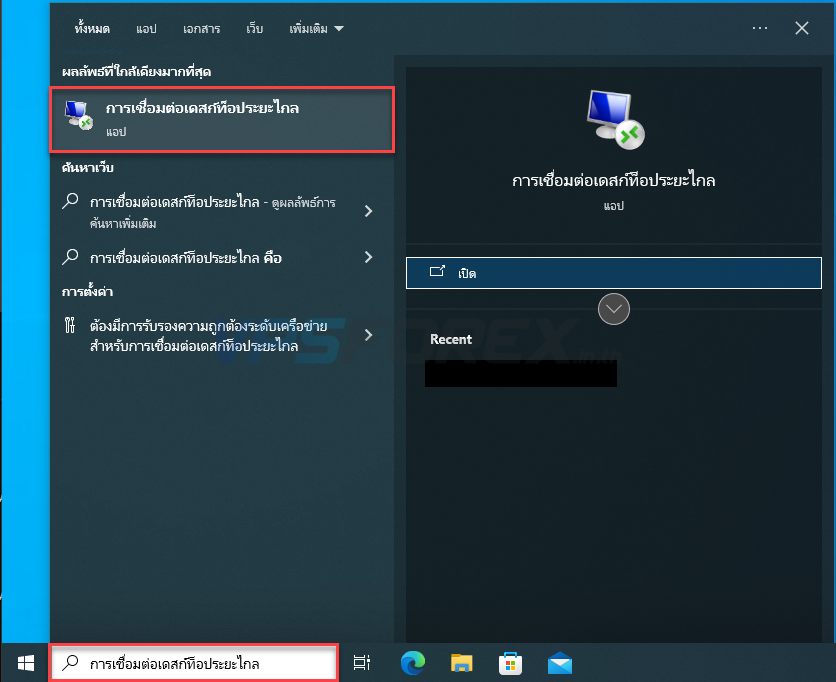
ขั้นตอนที่ 1 ให้ทำการคลิกที่ปุ่ม Start ของ Windows จากนั้นพิมพ์ค้นหาว่า “การเชื่อมต่อเดสก์ท็อประยะไกล” จากนั้นคลิกที่ การเชื่อมต่อเดสก์ท็อประยะไกล ด้านบนดังรูปเพื่อเข้าสู่โปรแกรม
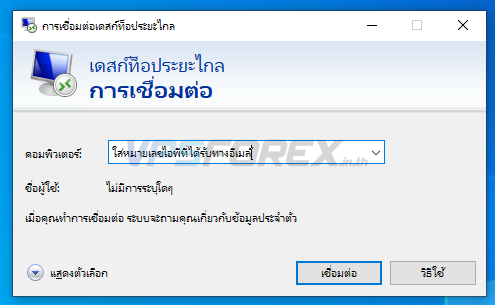
ขั้นตอนที่ 2 ใส่หมายเลขไอพีที่ได้รับทางอีเมล์ (หลังจากที่สั่งซื้อและออร์เดอร์ติดตั้งเสร็จแล้วจะได้รับรายละเอียดการเข้าใช้งาน) จากนั้นคลิก Connect
ขั้นตอนที่ 3 ใส่ User Name และ Password โดย Username ใส่ด้านบน Password ใส่ช่องล่าง โดยทางเราแนะนำให้ Copy จากอีเมล์เฉพาะข้อความและรหัสผ่านแล้วนำมาวางนะครับ จากนั้นกด OK

**ทริกเล็กน้อย**
– ถ้าเป็น VPS ตัว Username จะเป็น Administrator
– ถ้าเป็น RDP ตัว Username จะเป็น UserXXXX
– ช่อง “จดจำฉัน” ถ้าติกถูกไว้จะเป็นการให้คอมพิวเตอร์เครื่องนี้จำรหัสผ่าน VPS ไว้ ถ้าไม่ต้องการให้จำไม่ต้องติกครับ
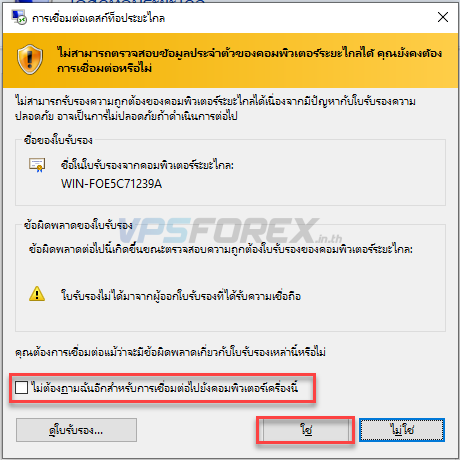
ขั้นตอนที่ 4 ระบบจะถามให้เรา Trust Certificate ในส่วนนี้ให้เราติกตรง “อย่าถามฉันอีกสำหรับการเชื่อมต่อกับภาษาคอมพิวเตอร์เครื่องนี้” ไว้แล้วค่อยกด Yes ครับ เพื่อครั้งหน้าเราต่อระบบจะได้ไม่ถามอีก
เพียงเท่านี้เราก็สามารถเชื่อมต่อกับ VPS หรือ RDP ที่เราจะเข้าใช้งานได้แล้วครับผม