ขั้นตอนที่ 1 ให้เราเข้าไปที่ App Store บน iPad แล้วค้นหาคำว่า Microsoft Remote Desktop หลังจากนั้นจะเจอแอปรีโหมทตามภาพให้เราคลิกติดตั้งที่รูป icon เมฆตามลูกศรสีcf’ได้เลยครับ
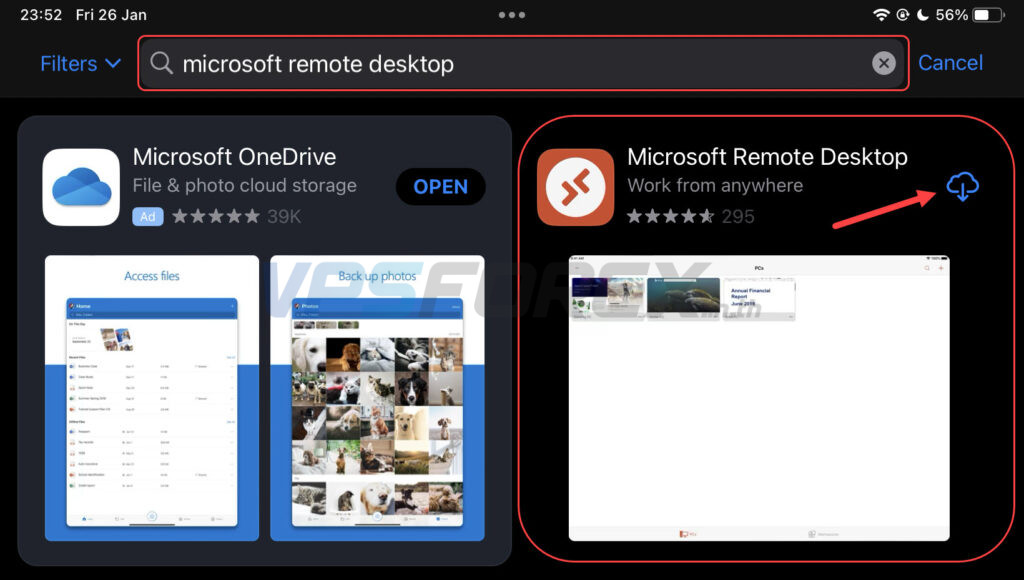
หลังติดตั้งเสร็จจะกลายเป็นคำว่า open จากนั้นกด open เพื่อเปิดใช้งานแอปได้เลยครับ
หลังจากเปิดแอปขึ้นมาระบบจะขอให้เรา Allow Bluetooth และ Allow หาคอมพิวเตอร์ใน Local ตรงนี้เรา Allow ได้เลยครับ
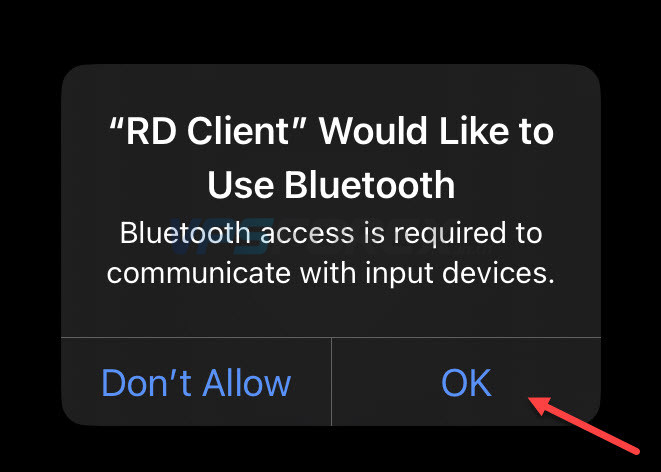
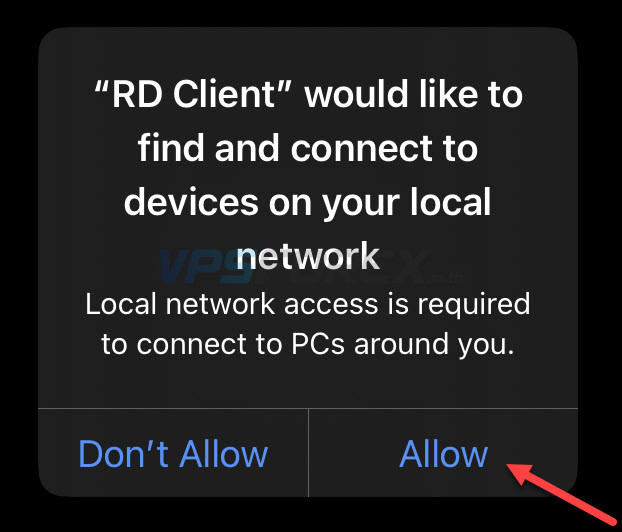
ขั้นตอนที่ 2 หลังจากแอปเปิดขึ้นมาให้กดไปที่เครื่องหมาย + ด้านล่างและเลือก Add PC เพื่อเพิ่ม VPS หรือ RDP ที่เราต้องการเชื่อมต่อ

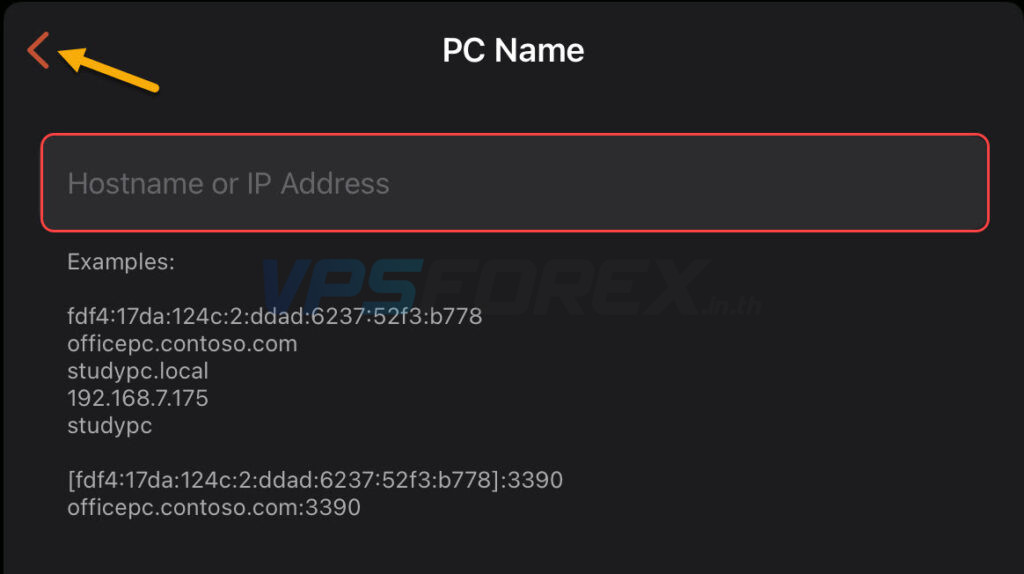
ขั้นตอนที่ 3 หลังจากกด Add PC แล้วให้เรากดเข้าไปที่ช่อง PC Name เพื่อใส่หมายเลขไอพี
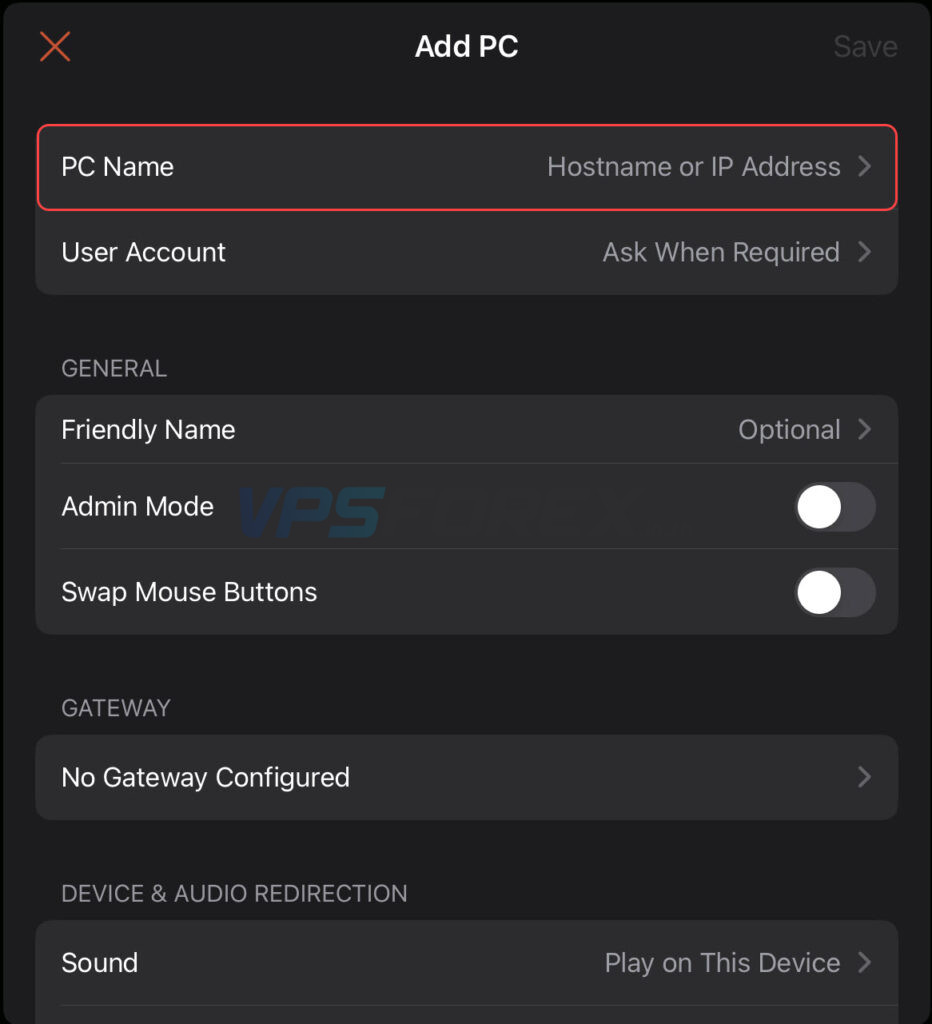
หลังจากนั้นให้เราใส่หมายเลขไอพีที่ได้รับทางอีเมล์ลงไปในช่อง Hostname or IP Address และคลิกเครื่องหมาย < เมื่อใส่ข้อมูลเรียบร้อยแล้ว
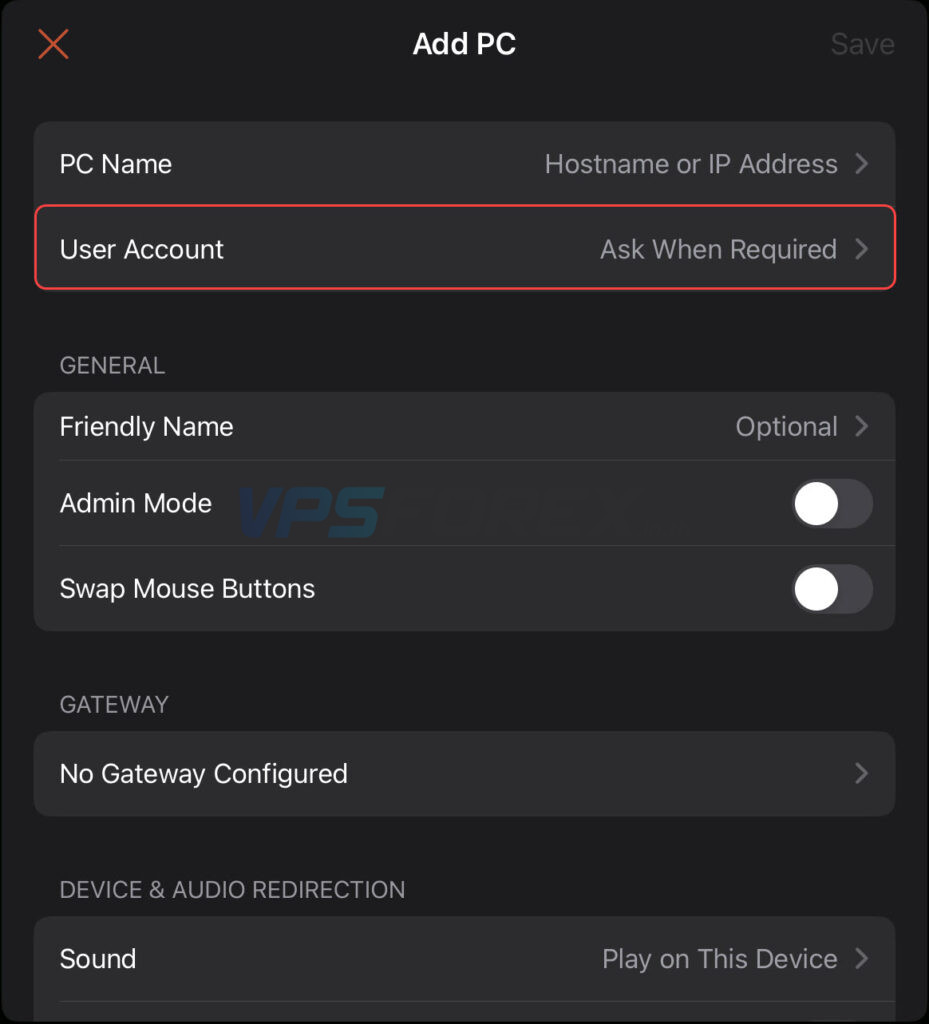
ขั้นตอนที่ 4 หลังจากใส่หมายเลขไอพีเสร็จให้เราคลิกไปที่ User Account เพื่อเพิ่ม User และ Password
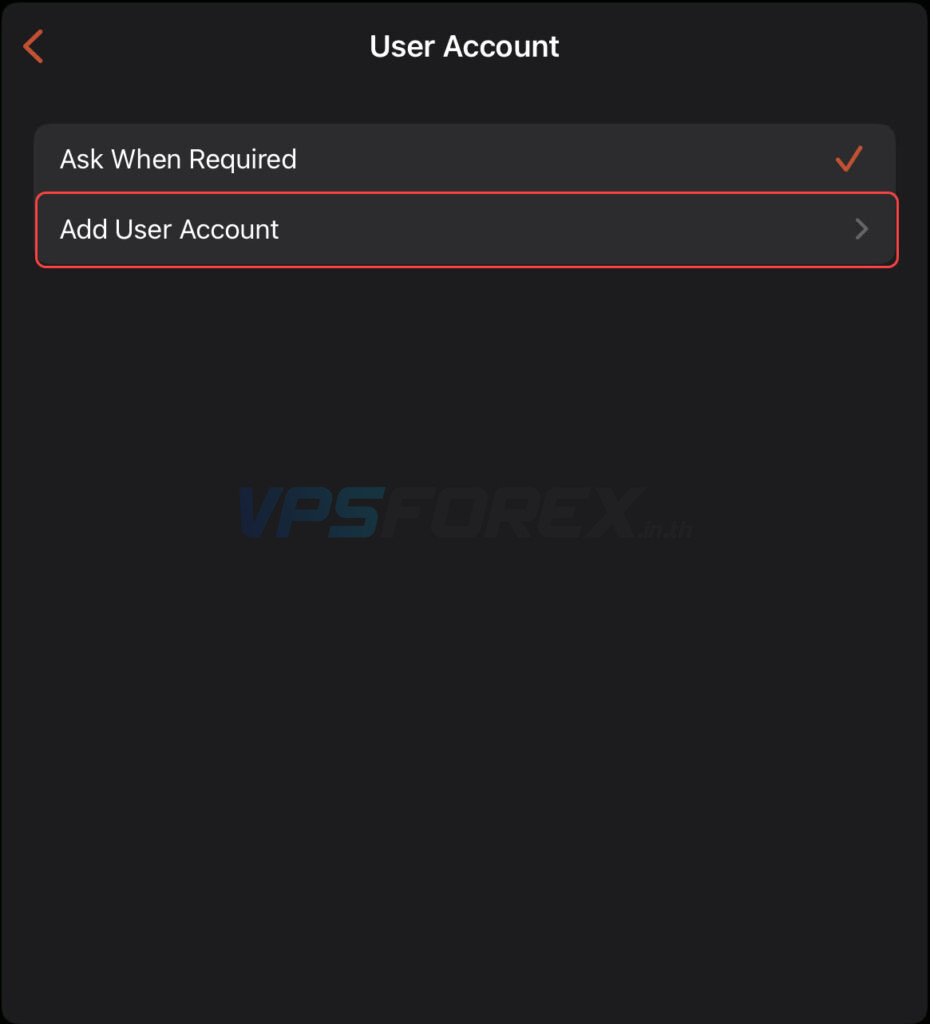
เลือกที่ Add User Account
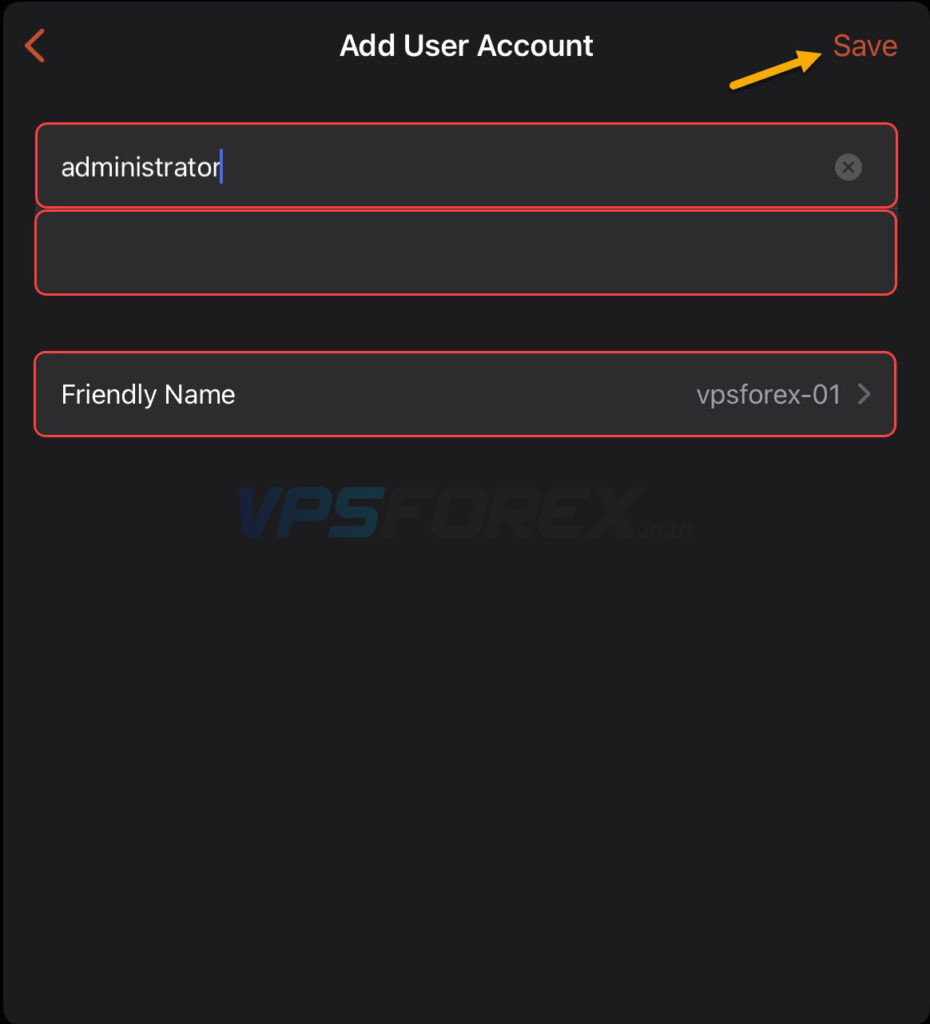
จากนั้นระบบจะให้เราใส่ Username และ Password ตรงนี้ใส่เป็น User และ Password ที่ได้รับมาทางอีเมล์ครับ ช่อง Friendly name ให้เราให้เป็น Note ครับว่า User และ Password ชุดนี้ใช้กับอะไร เช่น vpsforex-01 เป็นต้นครับ
**ทริกเล็กน้อย**
– ถ้าเป็น VPS ตัว Username จะเป็น Administrator
– ถ้าเป็น RDP ตัว Username จะเป็น UserXXXX
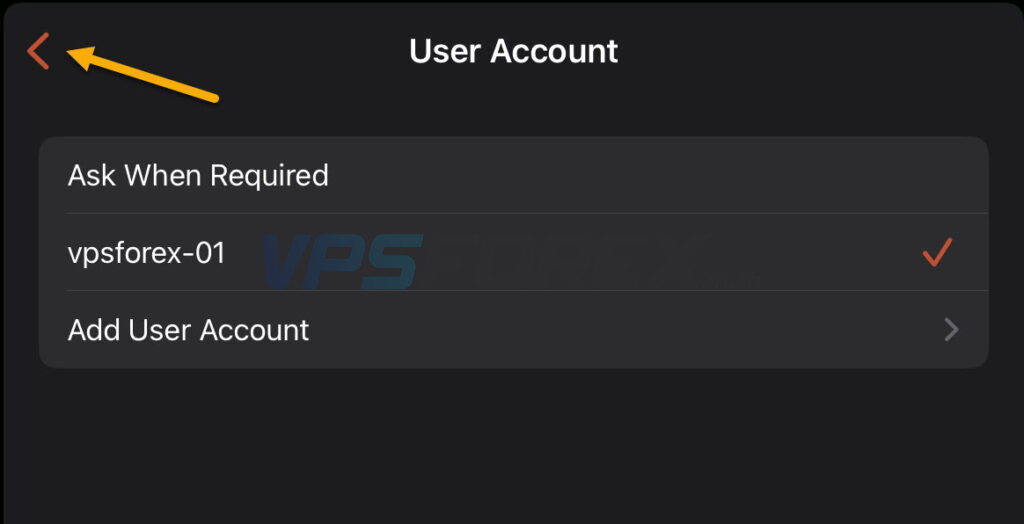
หลังจากใส่รายละเอียดครับและถูกต้องแล้วให้เราคลิก Save ได้เลยครับ จากนั้นคลิกที่เครื่องหมาย < อีกครั้งเพื่อกลับสู่หน้าหลัก
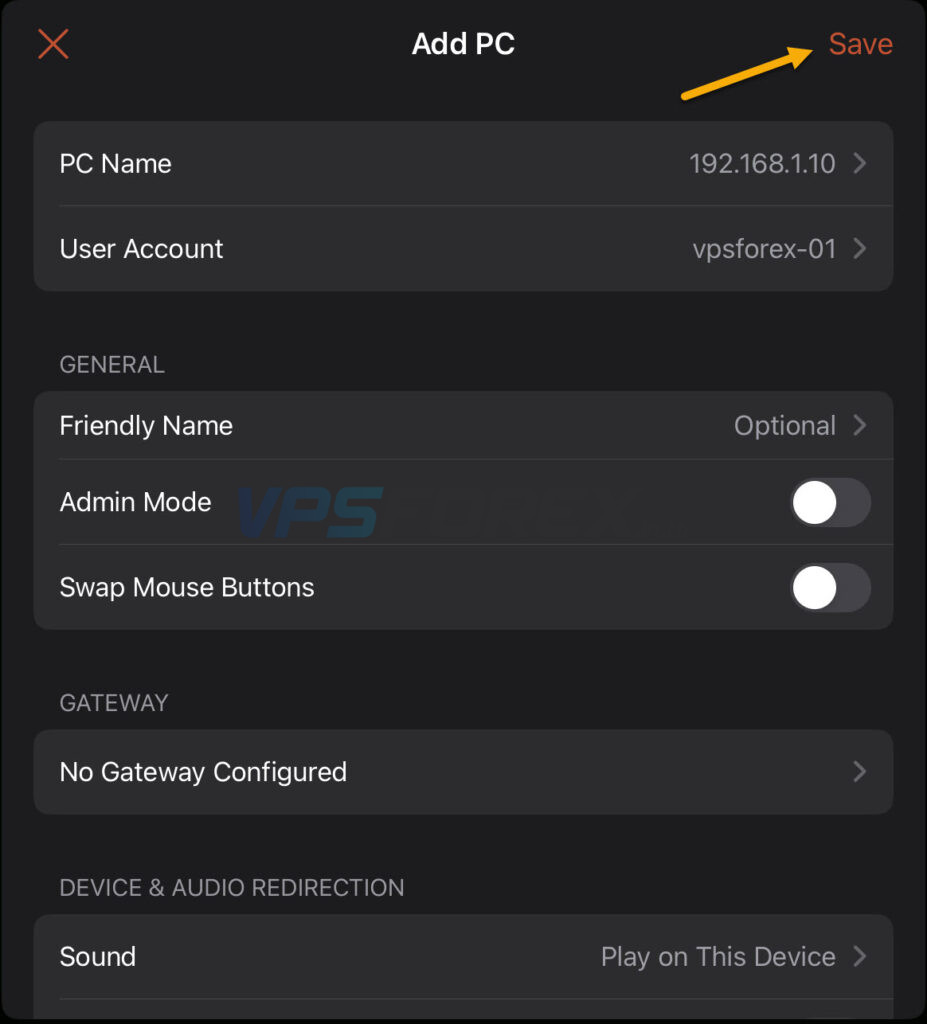
จากนั้นคลิก Save อีกครั้งเพื่อบันทึกข้อมูล VPS ที่ต้องการเชื่อมต่อครับ
ขั้นตอนที่ 4 หลังจากที่เรากด Save ไปแล้วจะขึ้นเป็นกล่องสี่เหลี่ยมขนาดใหญ่และมีหมายเลขไอพีโผล่ขึ้นมาจากนั้นคลิกที่ช่องสี่เหลี่ยมเพื่อเชื่อมต่อรีโหมทได้เลยครับ

หลังจากนั้นระบบจะทำการเชื่อมต่อ VPS ให้เรา รอสักครู่จะเข้าสู่หน้า VPS ครับ
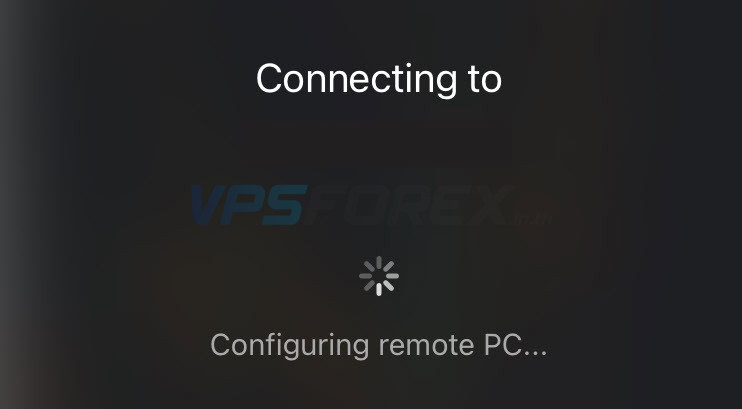
เพียงเท่านี้เราก็สามารถเชื่อมต่อกับ VPS หรือ RDP ที่เราจะเข้าใช้งานได้แล้วครับผม